> ## Documentation Index
> Fetch the complete documentation index at: https://we0-f8eb3f1a.mintlify.site/llms.txt
> Use this file to discover all available pages before exploring further.
# 网站编辑与内容完善
> 从画布到预览,详解对话编辑、板块修改、神奇画笔等网站打磨方式。
当第一版网站生成出来后,真正决定网站完成度的
往往不是“有没有生成”,而是“有没有继续把内容和细节打磨好”
* 画布阶段:适合调整结构、文案、图片和页面细节等
* 预览阶段:适合从接近正式上线的视角继续完善、扩展和检查网站等
***
### **A、画布阶段**
画布阶段是你和 AI 一起打磨页面的主要阶段\
这个阶段建议优先处理页面结构、核心文案、图片素材和移动端适配
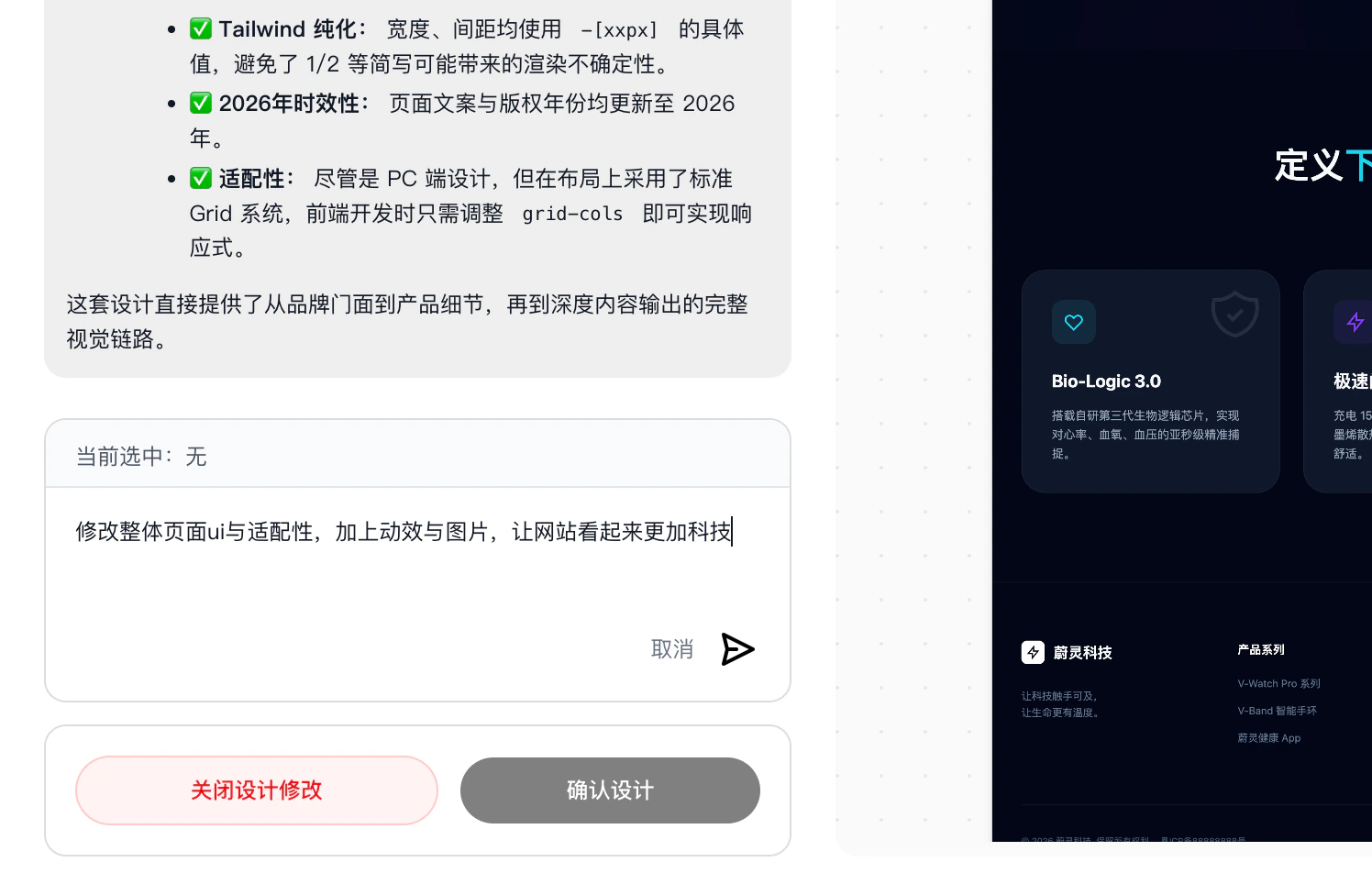
#### **1. 对话框编辑(画笔阶段点击修改设计)**
对话框编辑适合处理整页方向或跨板块需求。你可以直接告诉 AI 你想改什么,会根据你的描述调整页面
适合这样用:
* 修改整体风格,例如更简洁、更科技感
* 添加或删除页面模块
* 调整页面内容结构
* 统一文案语气
* 增加页面说明、卖点或转化入口
建议这样描述:(描述的越精准改动效果越好)
* 把首页改得更简洁,减少文字堆叠,突出品牌主视觉
* 在首页增加客户案例模块,并补充一个咨询按钮
* 把这套网站整体改成更适合海外用户阅读的表达方式
如果你希望改动更准确,建议在一句话里同时说清楚“改哪里、改成什么”
 ***
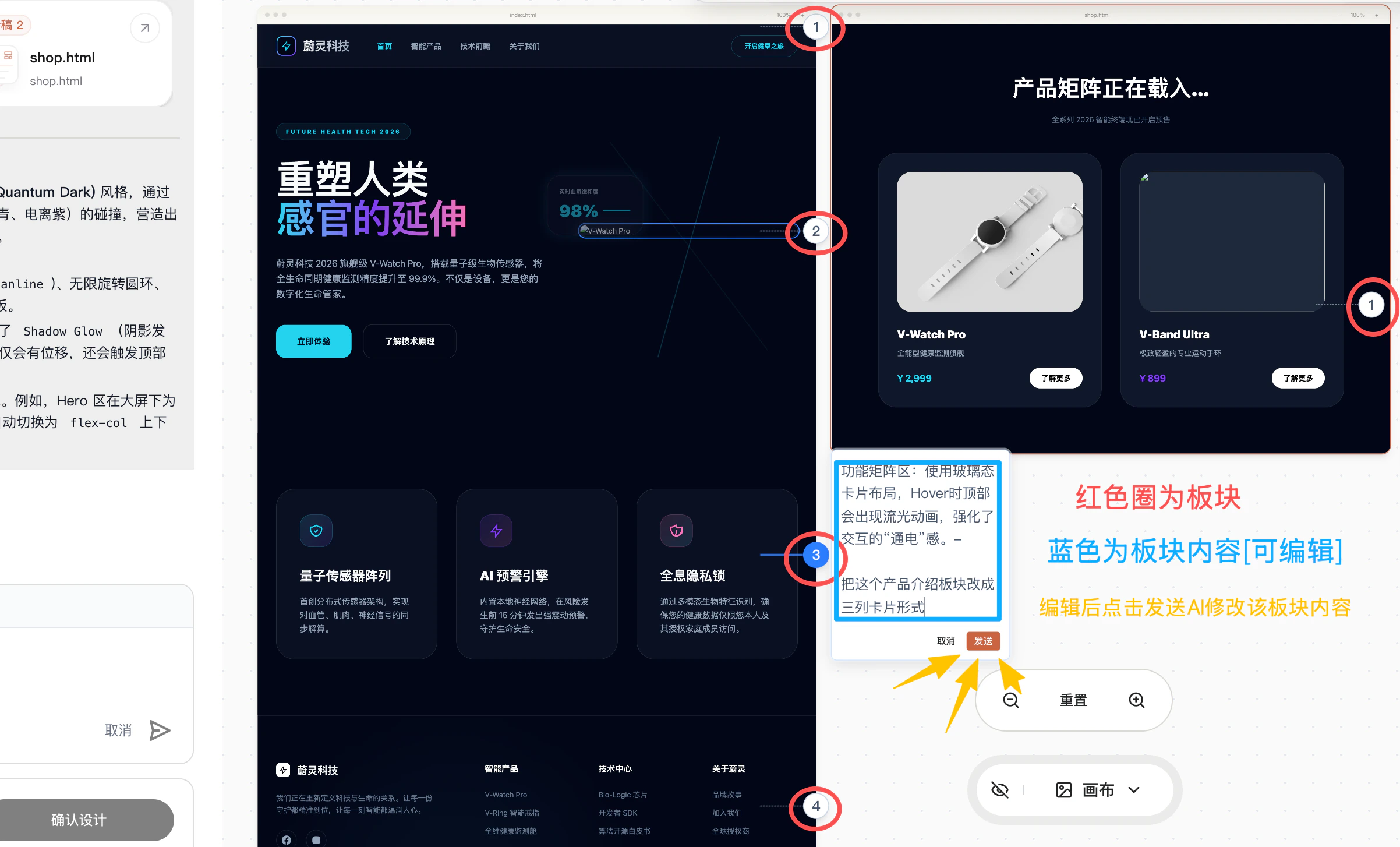
#### **2. 板块修改(画笔阶段点击板块序号)**
当你已经明确知道要调整哪个区域时,板块修改会比整页对话更高效。\
你可以针对某一个模块单独提出修改要求。
常见板块包括:(根据您网站生成的页面自动匹配板块区域)
* Banner 区
* 产品介绍区
* 服务流程区
* 案例展示区
* 联系我们区
* 页脚信息区
例如:
* 把这个产品介绍板块改成三列卡片形式
* 把案例板块的标题改得更有说服力
* 删除这一段重复内容,换成客户收益说明
这种方式适合你已经确定页面大方向,只想局部优化的时候使用
***
#### **2. 板块修改(画笔阶段点击板块序号)**
当你已经明确知道要调整哪个区域时,板块修改会比整页对话更高效。\
你可以针对某一个模块单独提出修改要求。
常见板块包括:(根据您网站生成的页面自动匹配板块区域)
* Banner 区
* 产品介绍区
* 服务流程区
* 案例展示区
* 联系我们区
* 页脚信息区
例如:
* 把这个产品介绍板块改成三列卡片形式
* 把案例板块的标题改得更有说服力
* 删除这一段重复内容,换成客户收益说明
这种方式适合你已经确定页面大方向,只想局部优化的时候使用
 ***
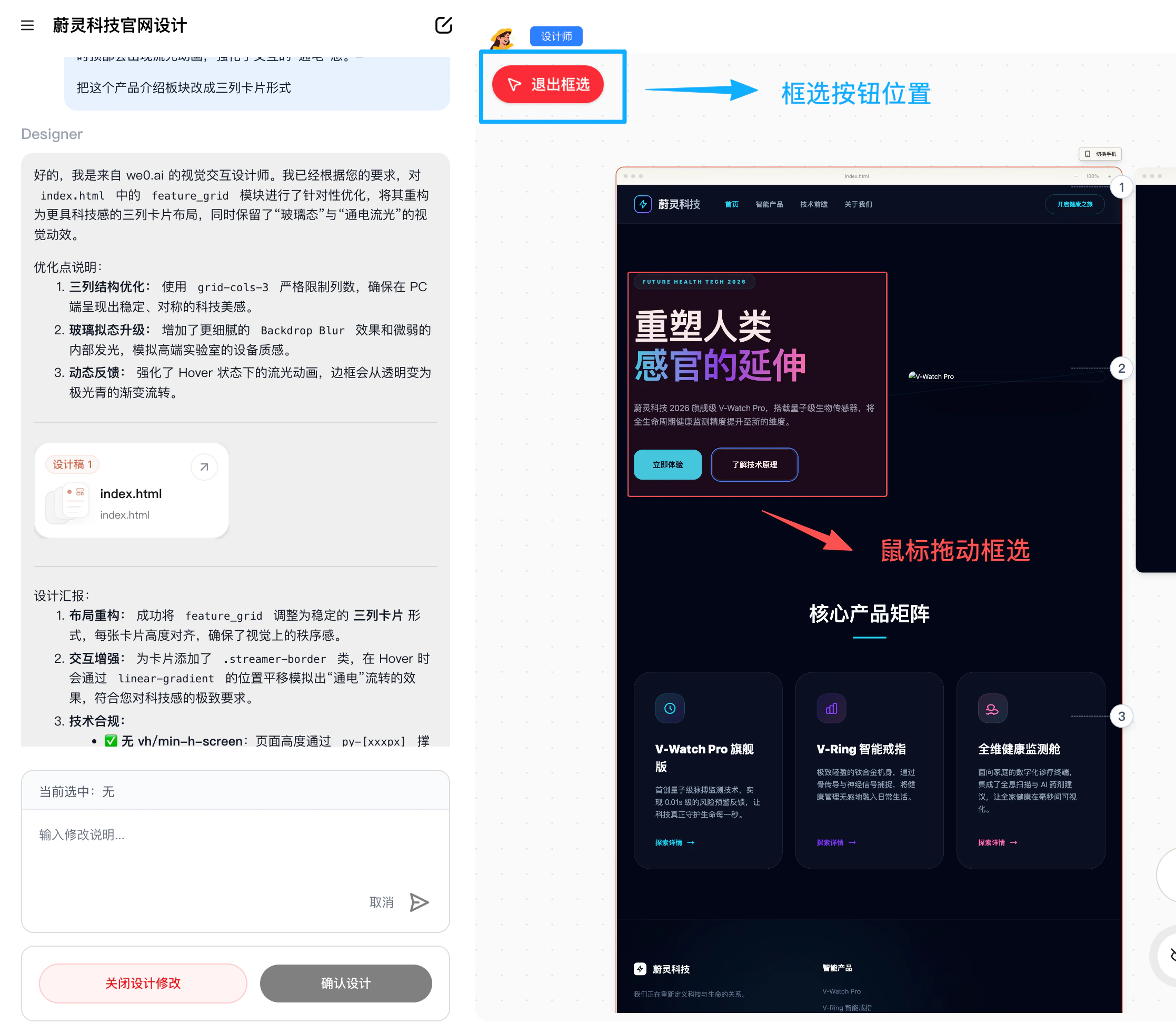
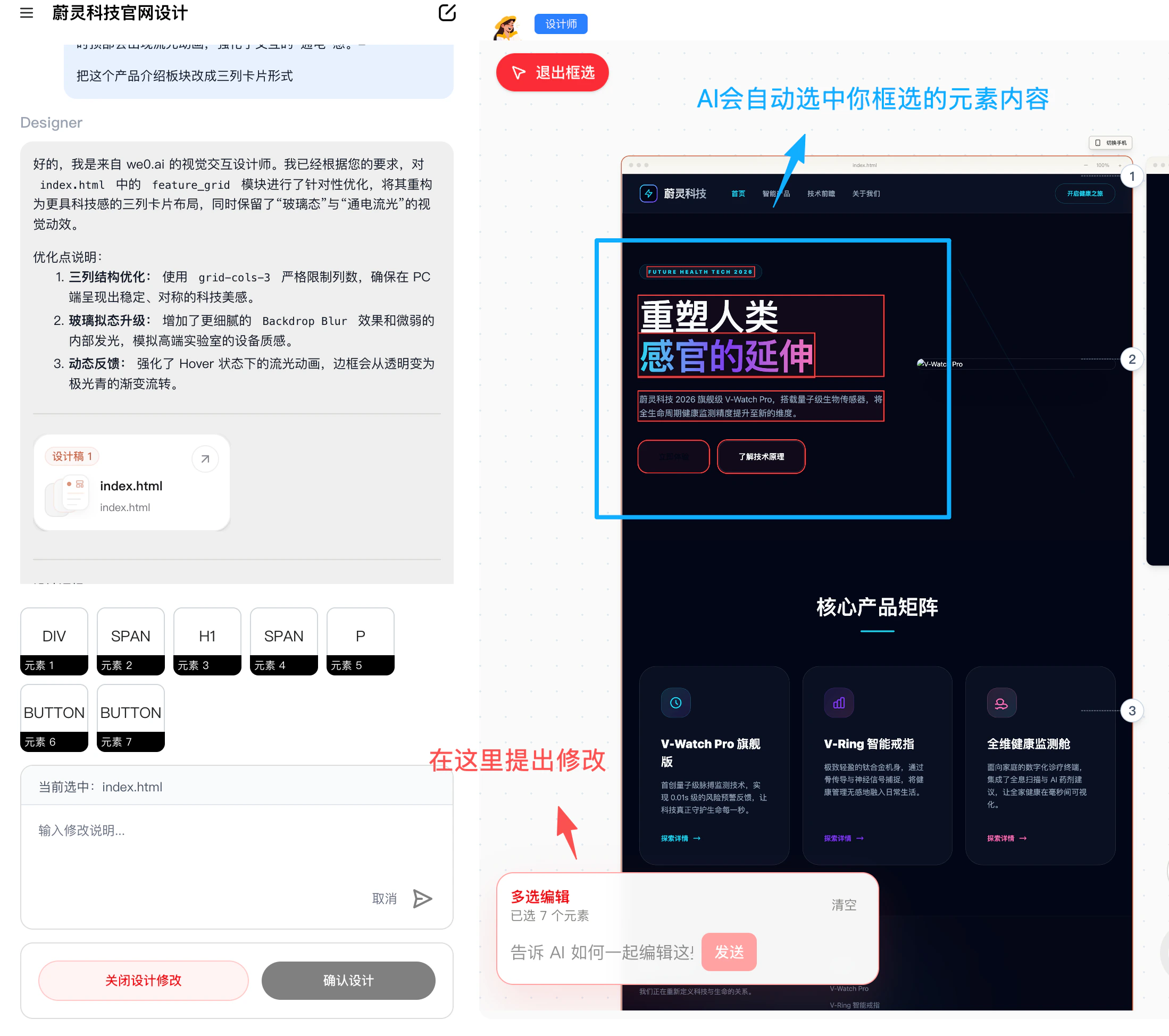
#### **3. 框选修改(画布阶段点击左上角框选多选按钮)**
框选修改适合处理一个局部范围内的多项内容。比如某个区域同时包含标题、图片、按钮和说明文字,你可以直接框选这一块,告诉 AI 一起调整。
适合的场景:
* 一次性调整一个完整区块
* 对某个区域重新排版
* 统一修改一块区域内的风格或信息层级
* 让 AI 重新组织这一块内容
例如:
* 框选这一块,改成更适合转化的首屏结构
* 框选这一组内容,把排版改得更紧凑一些
* 框选这个区域,保留核心信息,其余内容尽量精简
如果你觉得“问题在这一块,但说不清具体是哪一句”,框选修改通常会很有帮助。
***
#### **3. 框选修改(画布阶段点击左上角框选多选按钮)**
框选修改适合处理一个局部范围内的多项内容。比如某个区域同时包含标题、图片、按钮和说明文字,你可以直接框选这一块,告诉 AI 一起调整。
适合的场景:
* 一次性调整一个完整区块
* 对某个区域重新排版
* 统一修改一块区域内的风格或信息层级
* 让 AI 重新组织这一块内容
例如:
* 框选这一块,改成更适合转化的首屏结构
* 框选这一组内容,把排版改得更紧凑一些
* 框选这个区域,保留核心信息,其余内容尽量精简
如果你觉得“问题在这一块,但说不清具体是哪一句”,框选修改通常会很有帮助。
 ***
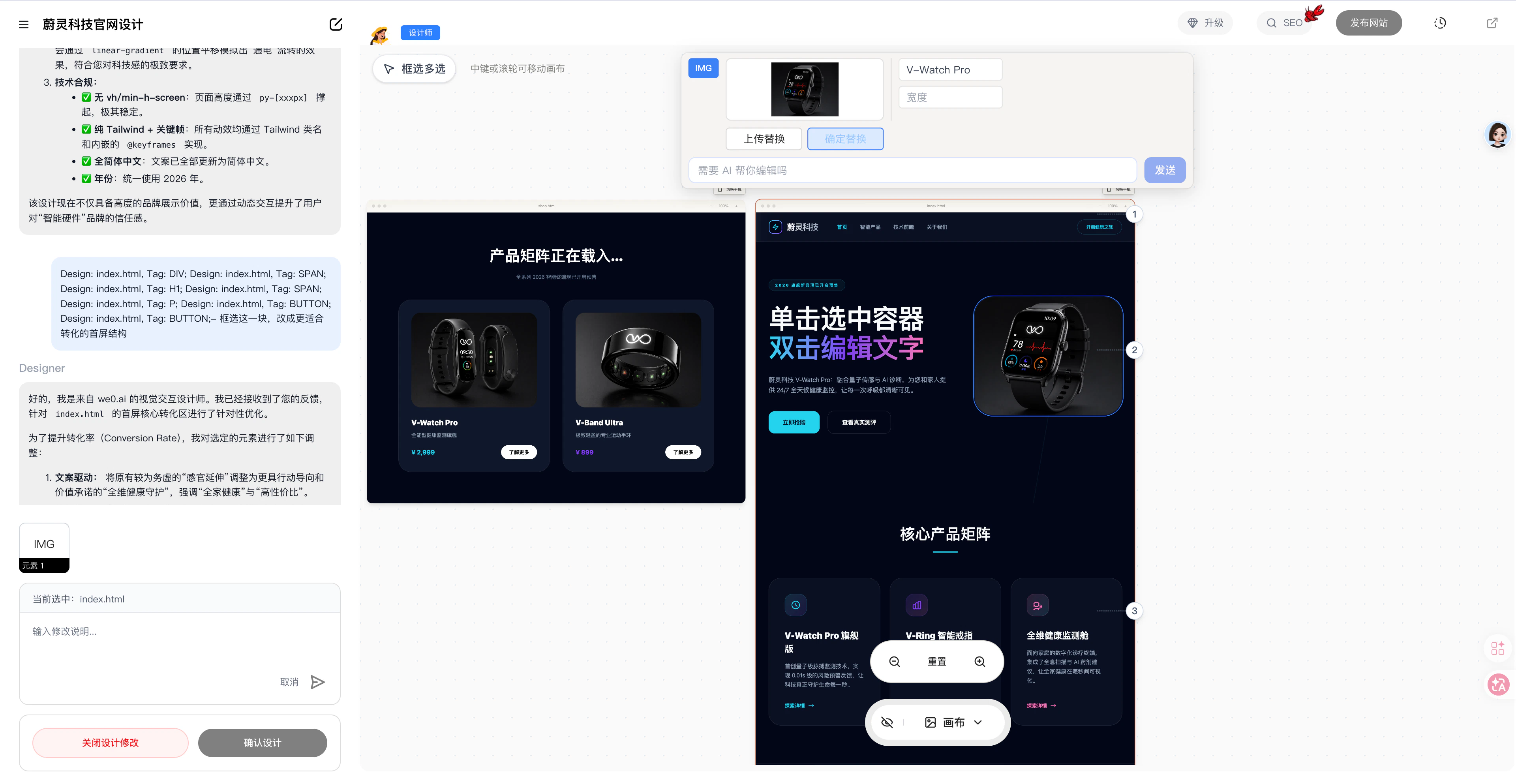
#### **4. 选中修改(画布阶段选中容器)**
选中修改适合处理更细颗粒度的内容,例如一段文字、一张图片、一个按钮或一个小组件
单击选中对应容器,双击可直接编辑文字
适合这样使用:
* 单独修改标题、副标题或正文
* 调整按钮文案
* 修改某个数字、标签或描述词
* 微调某张图或某个小元素的位置与表达
例如:
* 把AI生成的案例图改为自己的产品图
* 把这个按钮文案从“了解更多”改成“立即预约演示”
当你只想改一个具体点位,而不想影响整块内容时,优先使用选中修改
***
#### **4. 选中修改(画布阶段选中容器)**
选中修改适合处理更细颗粒度的内容,例如一段文字、一张图片、一个按钮或一个小组件
单击选中对应容器,双击可直接编辑文字
适合这样使用:
* 单独修改标题、副标题或正文
* 调整按钮文案
* 修改某个数字、标签或描述词
* 微调某张图或某个小元素的位置与表达
例如:
* 把AI生成的案例图改为自己的产品图
* 把这个按钮文案从“了解更多”改成“立即预约演示”
当你只想改一个具体点位,而不想影响整块内容时,优先使用选中修改
 ***
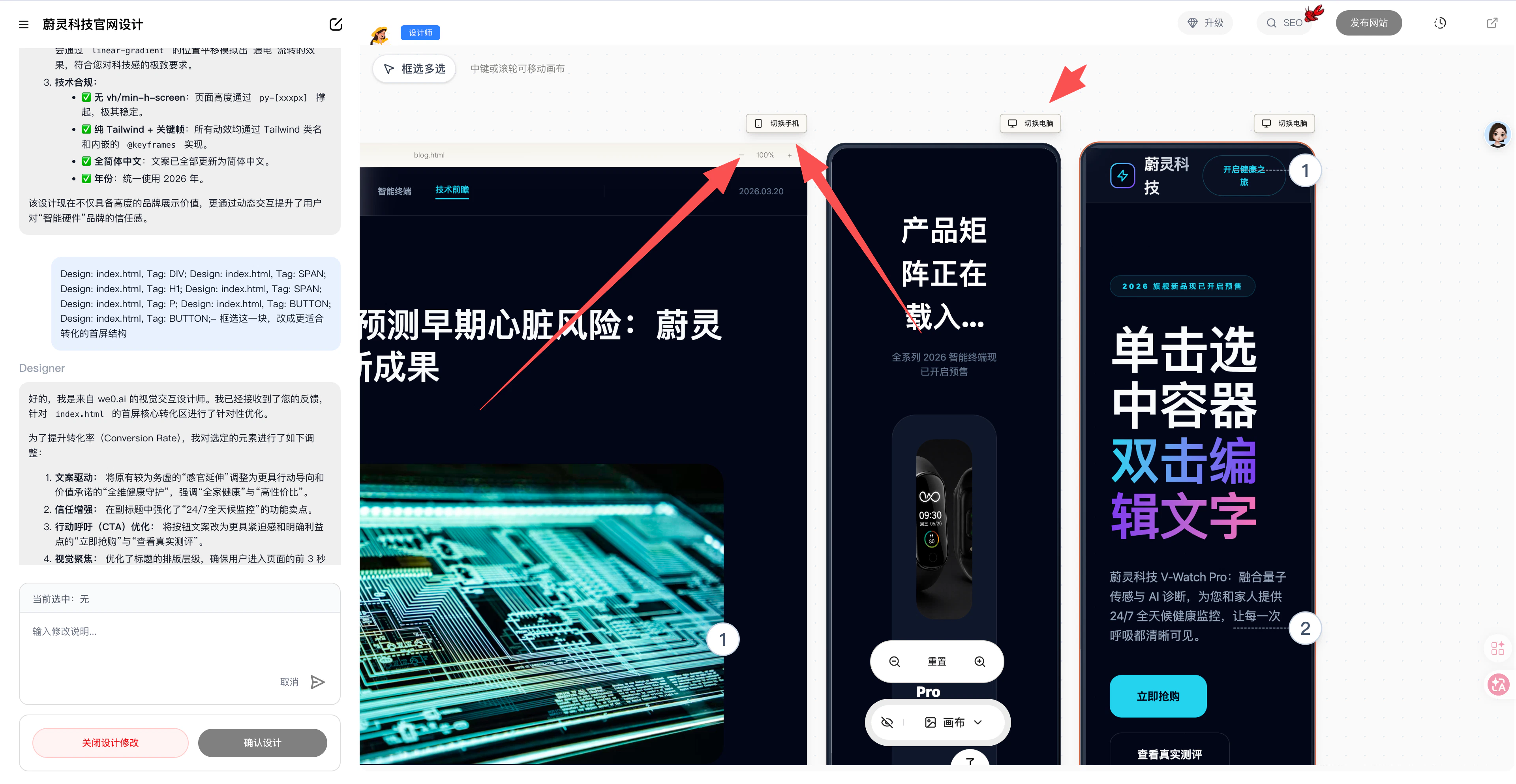
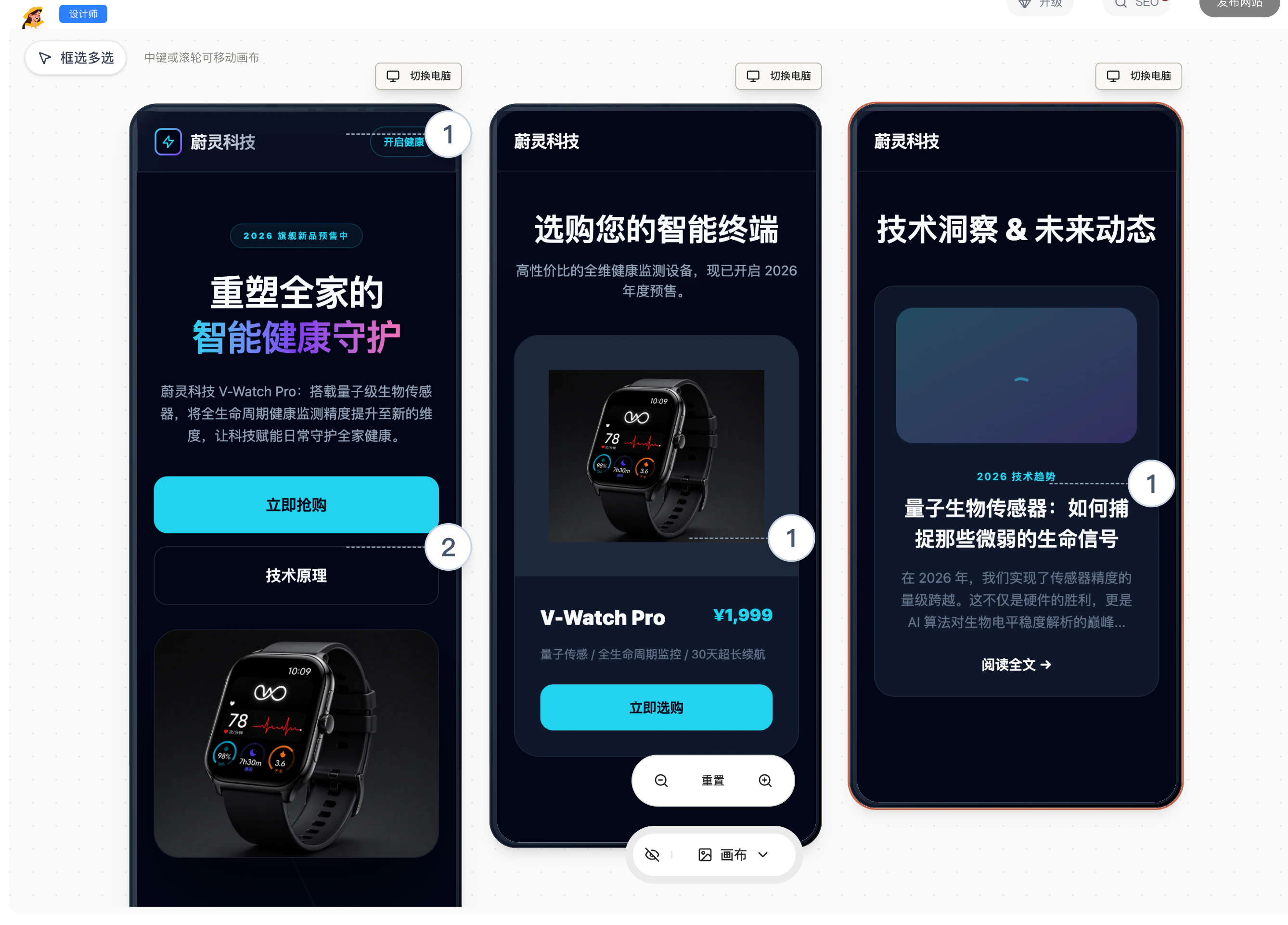
#### **5. 切换手机(画布阶段点击切换手机)**
很多网站在桌面端看起来没问题,但切到手机端后,文字过长、图片过大、按钮太挤、排版断层等问题会比较明显。
所以在画布阶段,建议你切换手机视图检查页面
重点建议查看:
* 标题是否过长
* 段落是否太密
* 图片是否被裁切
* 按钮是否容易点击
* 模块之间的上下间距是否舒服
* 表单和联系方式是否清晰可见
如果发现问题,可以直接告诉 AI:
* 为所有页面增加手机版适配性
移动端不是最后再补的步骤,建议在画布阶段就一起完善
***
#### **5. 切换手机(画布阶段点击切换手机)**
很多网站在桌面端看起来没问题,但切到手机端后,文字过长、图片过大、按钮太挤、排版断层等问题会比较明显。
所以在画布阶段,建议你切换手机视图检查页面
重点建议查看:
* 标题是否过长
* 段落是否太密
* 图片是否被裁切
* 按钮是否容易点击
* 模块之间的上下间距是否舒服
* 表单和联系方式是否清晰可见
如果发现问题,可以直接告诉 AI:
* 为所有页面增加手机版适配性
移动端不是最后再补的步骤,建议在画布阶段就一起完善
 ***
### **B、预览阶段**
预览阶段更接近正式上线前的使用状态。这个阶段建议你把自己代入成真实访客,从“能不能看懂、能不能使用、能不能转化”的角度继续完善网站。
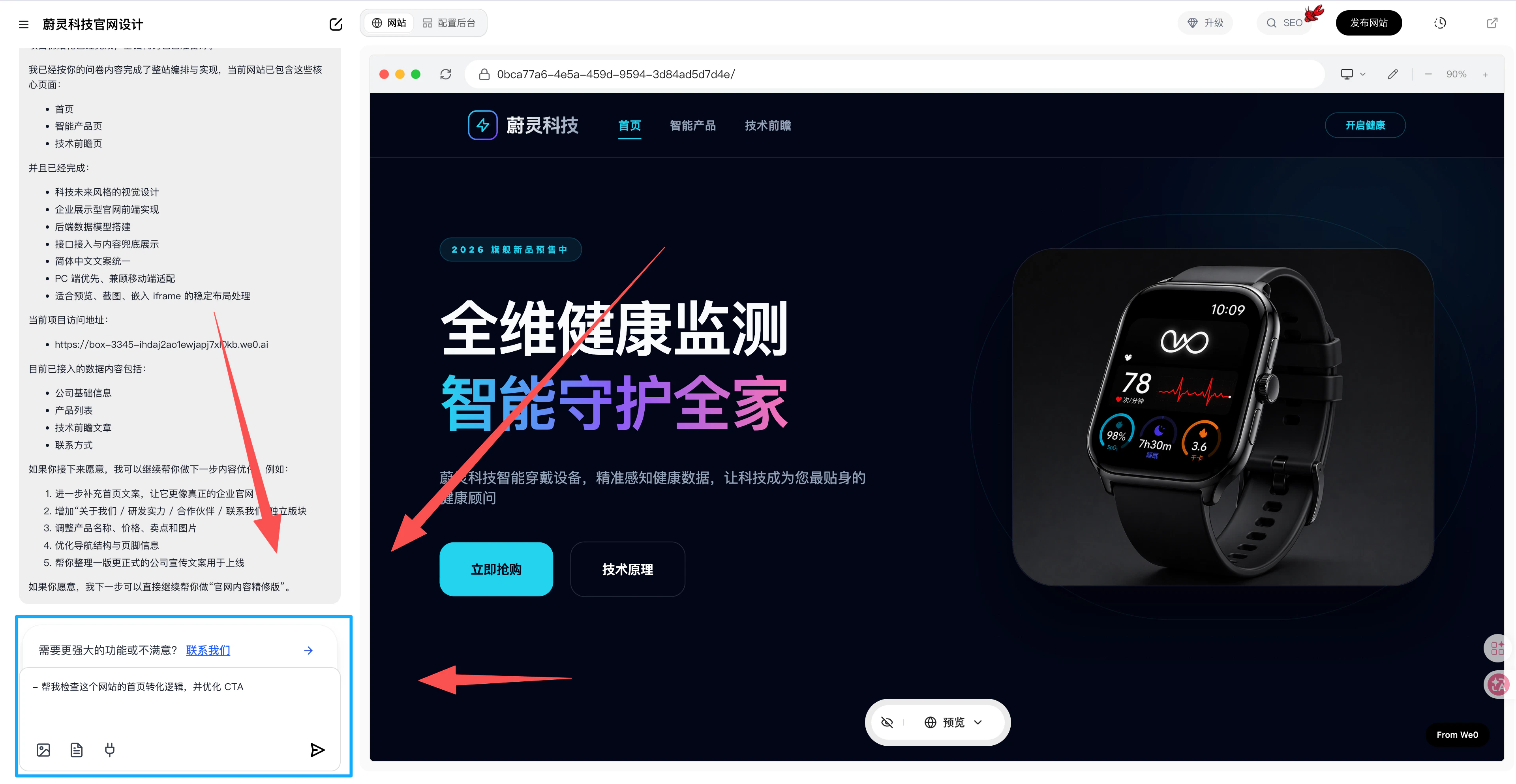
#### **1. 对话框编辑**
在预览阶段,对话框编辑更适合处理“体验层”的问题,而不仅仅是视觉调整。
例如:
* 首页虽然好看,但卖点还不够清晰
* 联系方式有了,但转化入口还不够明确
* 某些页面内容完整度不够
* 用户浏览路径还不够顺畅
你可以直接这样说:
* 帮我检查这个网站的首页转化逻辑,并优化 CTA
* 把这几个页面的文案统一成更专业的品牌语气
* 帮我补充这个页面缺失的说明内容
这个阶段的重点不是“继续堆内容”,而是让网站更完整、更顺畅、更接近正式可用状态。
***
### **B、预览阶段**
预览阶段更接近正式上线前的使用状态。这个阶段建议你把自己代入成真实访客,从“能不能看懂、能不能使用、能不能转化”的角度继续完善网站。
#### **1. 对话框编辑**
在预览阶段,对话框编辑更适合处理“体验层”的问题,而不仅仅是视觉调整。
例如:
* 首页虽然好看,但卖点还不够清晰
* 联系方式有了,但转化入口还不够明确
* 某些页面内容完整度不够
* 用户浏览路径还不够顺畅
你可以直接这样说:
* 帮我检查这个网站的首页转化逻辑,并优化 CTA
* 把这几个页面的文案统一成更专业的品牌语气
* 帮我补充这个页面缺失的说明内容
这个阶段的重点不是“继续堆内容”,而是让网站更完整、更顺畅、更接近正式可用状态。
 ***
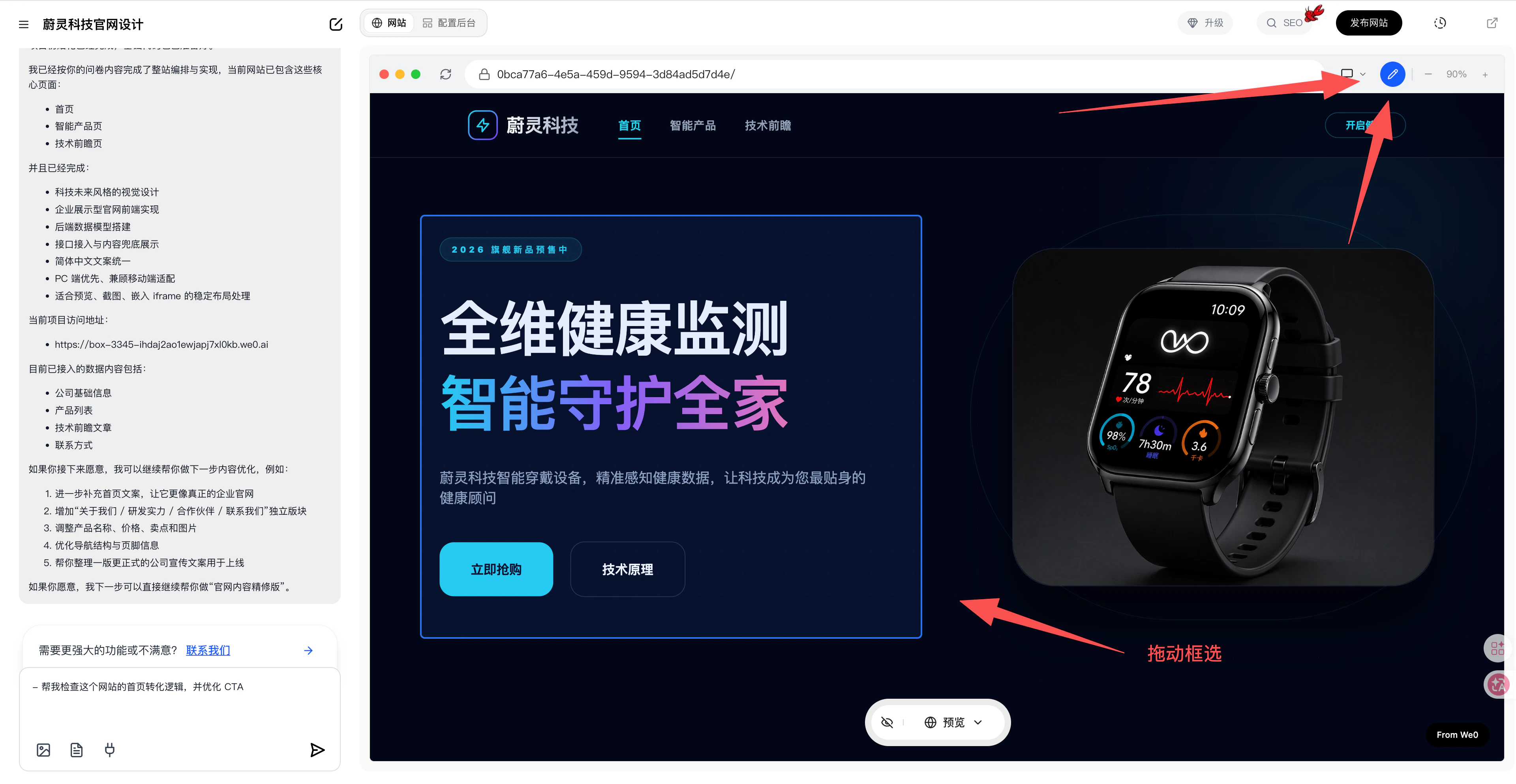
#### **2. 神奇画笔**
神奇画笔更适合快速指出问题、快速局部修正。你可以直接对页面上的某个区域提出修改意见,让 AI 更准确地理解你想改哪里。
适合的场景:
* 页面上某一块看起来不协调
* 某个元素位置不对
* 某个局部区域需要快速改文案或改样式
* 临近发布前需要快速修一批小问题
例如:
* 这一块留白太大,帮我收紧
* 这个按钮不够明显,帮我强化一下
* 这张图和这一段文案不太搭,帮我换掉
如果你已经知道问题就在页面某个位置,神奇画笔通常会比重新描述整页更高效。
***
#### **2. 神奇画笔**
神奇画笔更适合快速指出问题、快速局部修正。你可以直接对页面上的某个区域提出修改意见,让 AI 更准确地理解你想改哪里。
适合的场景:
* 页面上某一块看起来不协调
* 某个元素位置不对
* 某个局部区域需要快速改文案或改样式
* 临近发布前需要快速修一批小问题
例如:
* 这一块留白太大,帮我收紧
* 这个按钮不够明显,帮我强化一下
* 这张图和这一段文案不太搭,帮我换掉
如果你已经知道问题就在页面某个位置,神奇画笔通常会比重新描述整页更高效。
 ***
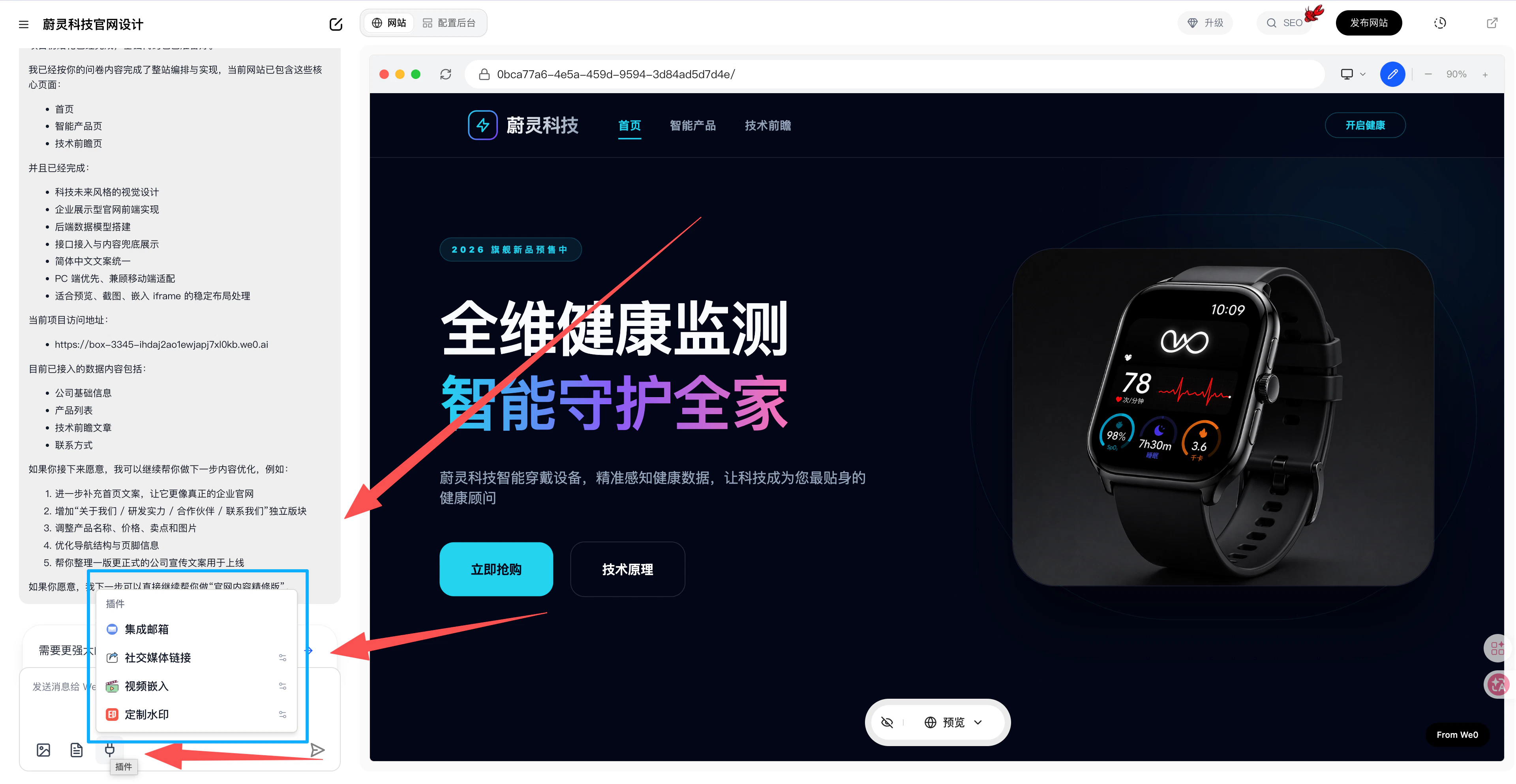
#### **3. 插件拓展**
当网站主体已经基本完成后,如果还需要更多功能,可以在预览阶段结合插件拓展继续增强网站能力
* 集成邮箱
* 社交媒体链接
* 视频嵌入
* 定制水印
建议先把核心页面、核心文案和核心转化路径做好,再考虑插件拓展,这样会更稳妥
***
#### **3. 插件拓展**
当网站主体已经基本完成后,如果还需要更多功能,可以在预览阶段结合插件拓展继续增强网站能力
* 集成邮箱
* 社交媒体链接
* 视频嵌入
* 定制水印
建议先把核心页面、核心文案和核心转化路径做好,再考虑插件拓展,这样会更稳妥
 ***
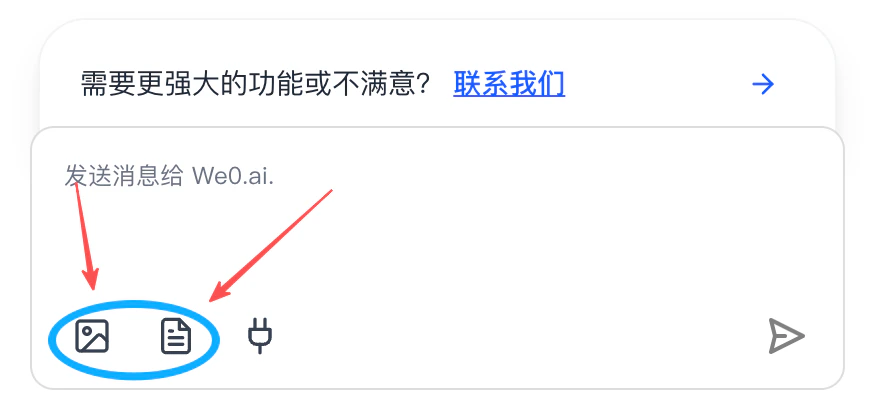
#### **4. 图片与文档**
在预览阶段,图片与文档通常是决定网站“真实感”和“完整度”的关键部分
你可以继续补充或替换:
* 品牌 Logo
* 产品图
* 团队照片
* 场景图
* 海报或宣传图
* 公司介绍文档
* 产品手册
* 宣传资料
这类内容的价值在于:
* 让网站不只是一个空壳页面
* 让品牌表达更真实可信
* 让 AI 在后续优化时有更多依据
* 帮助用户更快理解你的业务
建议在发布前重点检查:
* 图片是否清晰且版权可用
* 文档内容是否为最新版本
* 品牌资料是否统一
* 联系方式、公司名称、产品名称是否前后一致
***
#### **4. 图片与文档**
在预览阶段,图片与文档通常是决定网站“真实感”和“完整度”的关键部分
你可以继续补充或替换:
* 品牌 Logo
* 产品图
* 团队照片
* 场景图
* 海报或宣传图
* 公司介绍文档
* 产品手册
* 宣传资料
这类内容的价值在于:
* 让网站不只是一个空壳页面
* 让品牌表达更真实可信
* 让 AI 在后续优化时有更多依据
* 帮助用户更快理解你的业务
建议在发布前重点检查:
* 图片是否清晰且版权可用
* 文档内容是否为最新版本
* 品牌资料是否统一
* 联系方式、公司名称、产品名称是否前后一致
 ***
### **C、网站编辑时的实用建议**
* 先改结构,再改文案,再改细节,不要一开始就反复抠小样式
* 先保证首页、核心页面和转化入口清楚,再去丰富次级页面
* 每次修改尽量带上目标,例如“更专业”“更适合转化”“更适合海外用户”
* 发现局部问题时,优先用板块修改、框选修改或神奇画笔,不一定每次都重做整页
* 每改完一轮都看一次手机端,避免最后集中返工
* 上线前至少完整浏览一遍首页、核心内页、表单页和联系页
***
***
### **C、网站编辑时的实用建议**
* 先改结构,再改文案,再改细节,不要一开始就反复抠小样式
* 先保证首页、核心页面和转化入口清楚,再去丰富次级页面
* 每次修改尽量带上目标,例如“更专业”“更适合转化”“更适合海外用户”
* 发现局部问题时,优先用板块修改、框选修改或神奇画笔,不一定每次都重做整页
* 每改完一轮都看一次手机端,避免最后集中返工
* 上线前至少完整浏览一遍首页、核心内页、表单页和联系页
***