

A、画布阶段
画布阶段是你和 AI 一起打磨页面的主要阶段
这个阶段建议优先处理页面结构、核心文案、图片素材和移动端适配
这个阶段建议优先处理页面结构、核心文案、图片素材和移动端适配
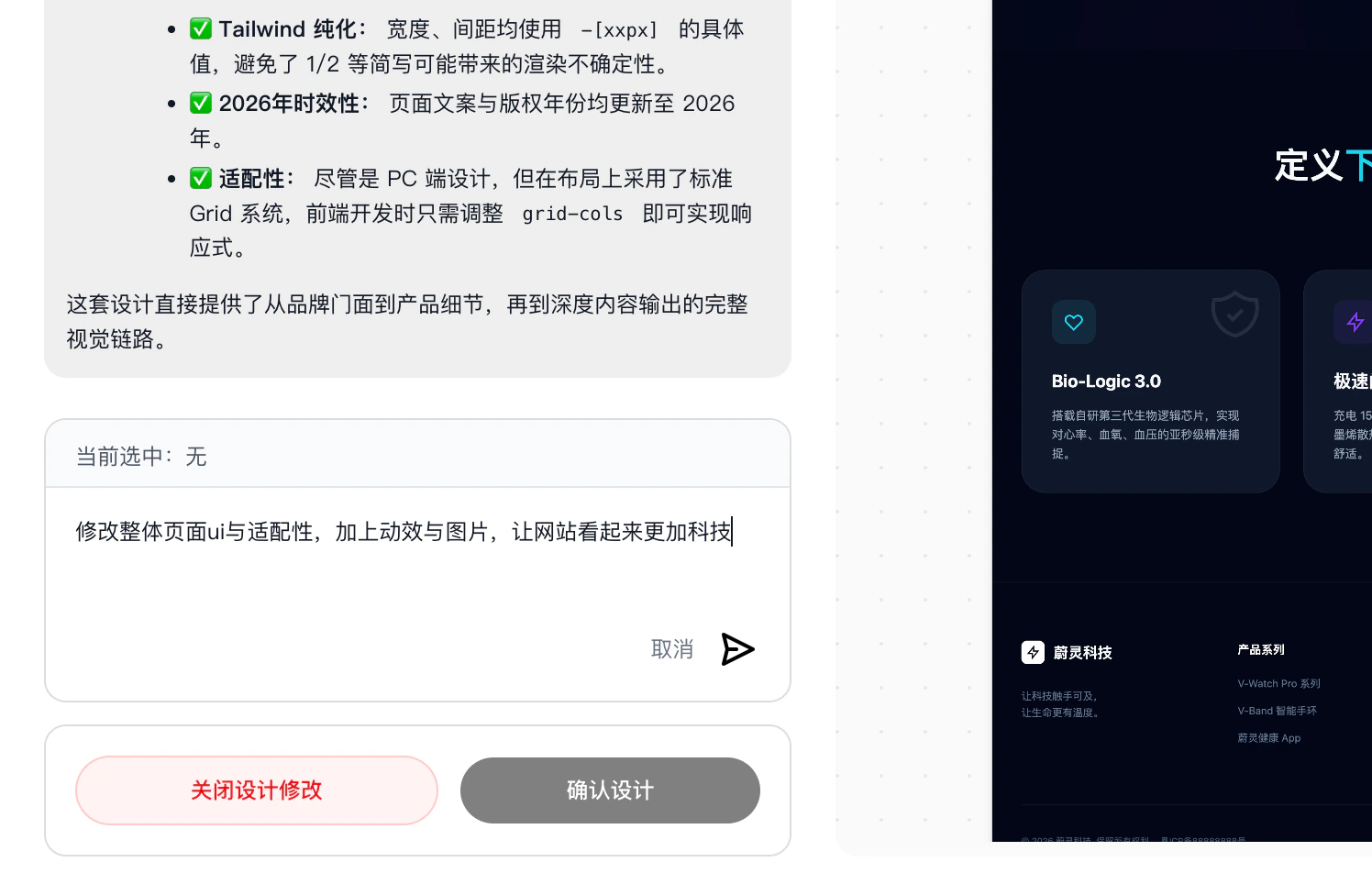
1. 对话框编辑(画笔阶段点击修改设计)
适合这样用:
- 修改整体风格,例如更简洁、更科技感
- 添加或删除页面模块
- 调整页面内容结构
- 统一文案语气
- 增加页面说明、卖点或转化入口
建议这样描述:(描述的越精准改动效果越好)
- 把首页改得更简洁,减少文字堆叠,突出品牌主视觉
- 在首页增加客户案例模块,并补充一个咨询按钮
- 把这套网站整体改成更适合海外用户阅读的表达方式
如果你希望改动更准确,建议在一句话里同时说清楚“改哪里、改成什么”
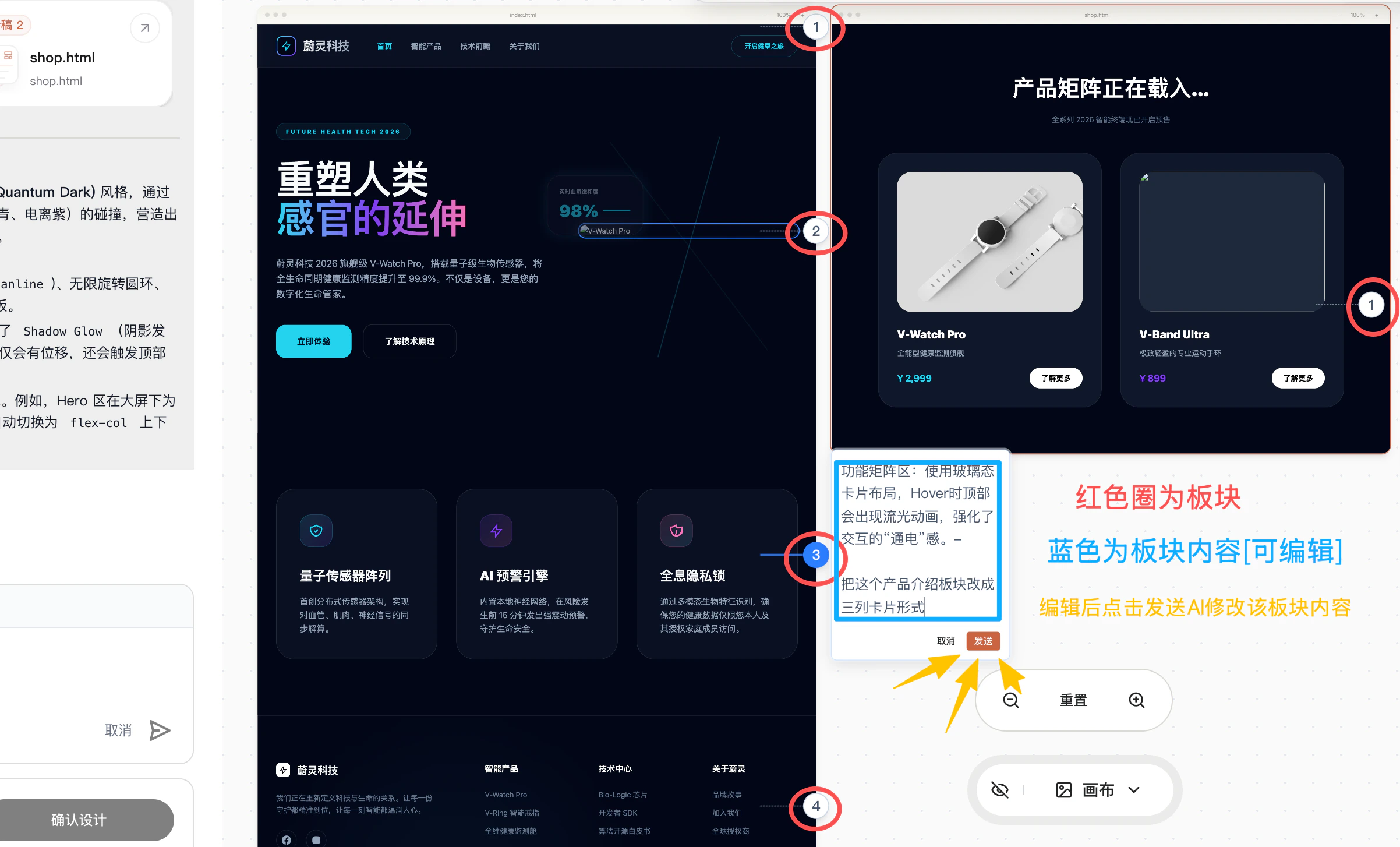
2. 板块修改(画笔阶段点击板块序号)
常见板块包括:(根据您网站生成的页面自动匹配板块区域)- Banner 区
- 产品介绍区
- 服务流程区
- 案例展示区
- 联系我们区
- 页脚信息区
- 把这个产品介绍板块改成三列卡片形式
- 把案例板块的标题改得更有说服力
- 删除这一段重复内容,换成客户收益说明
这种方式适合你已经确定页面大方向,只想局部优化的时候使用
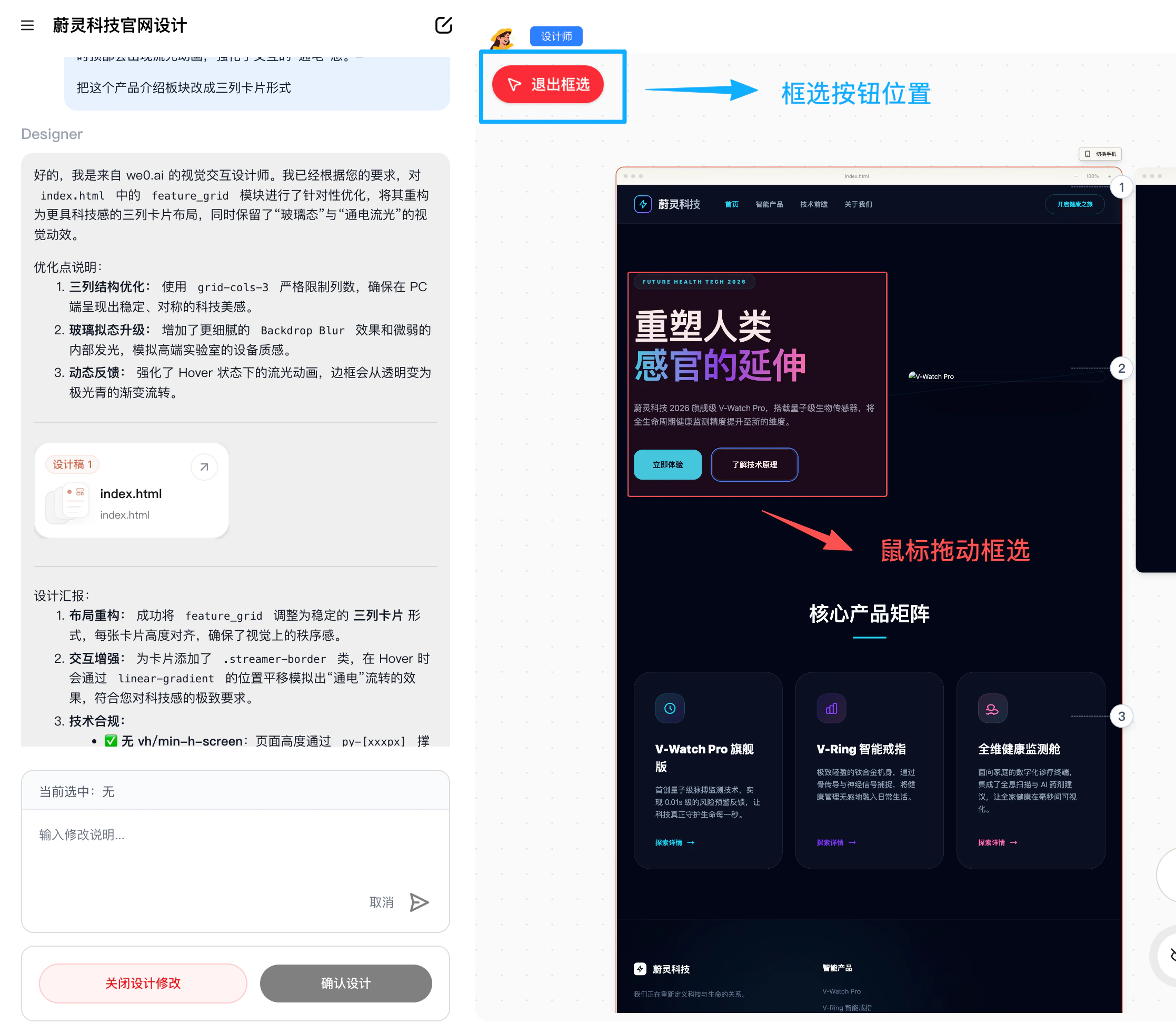
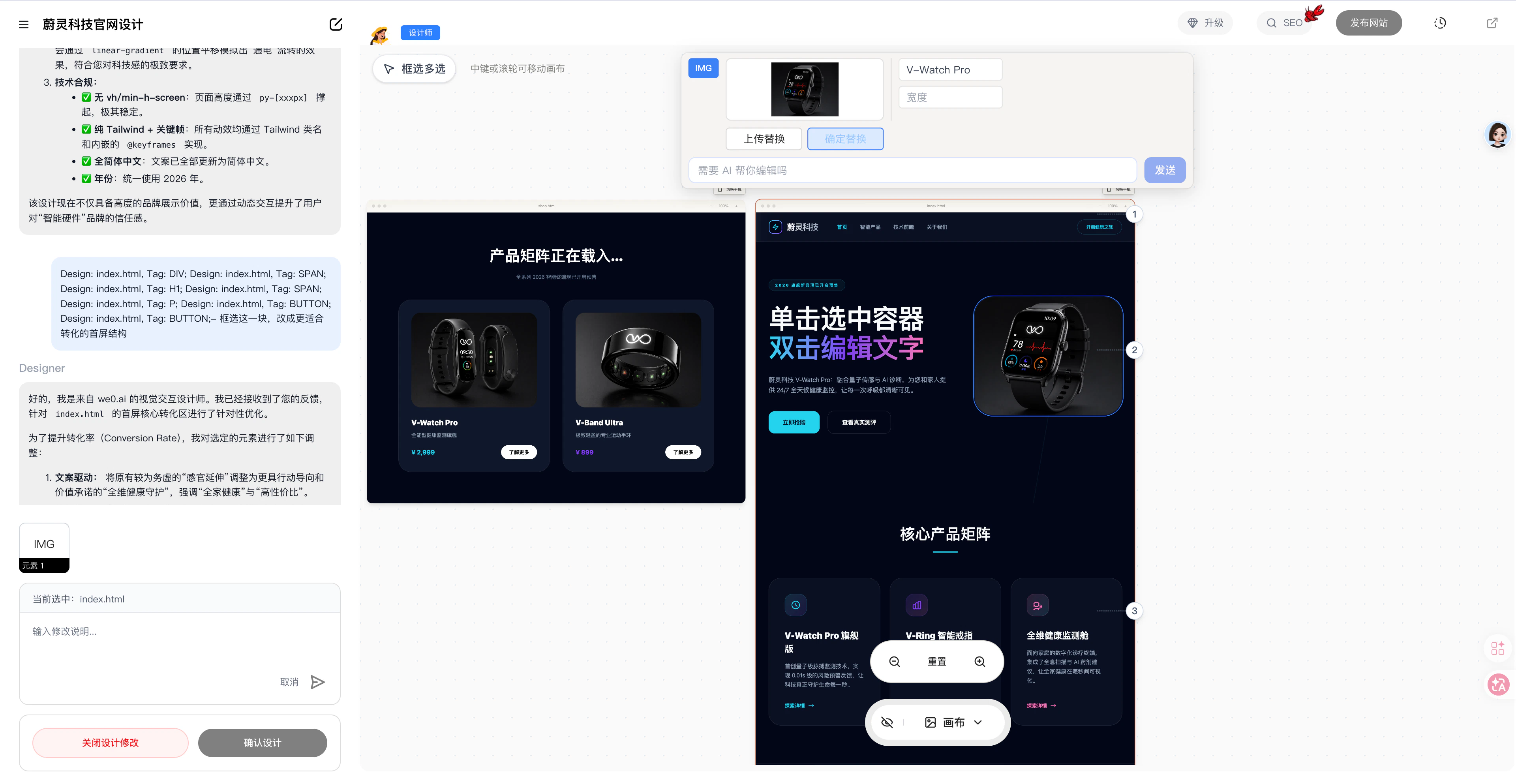
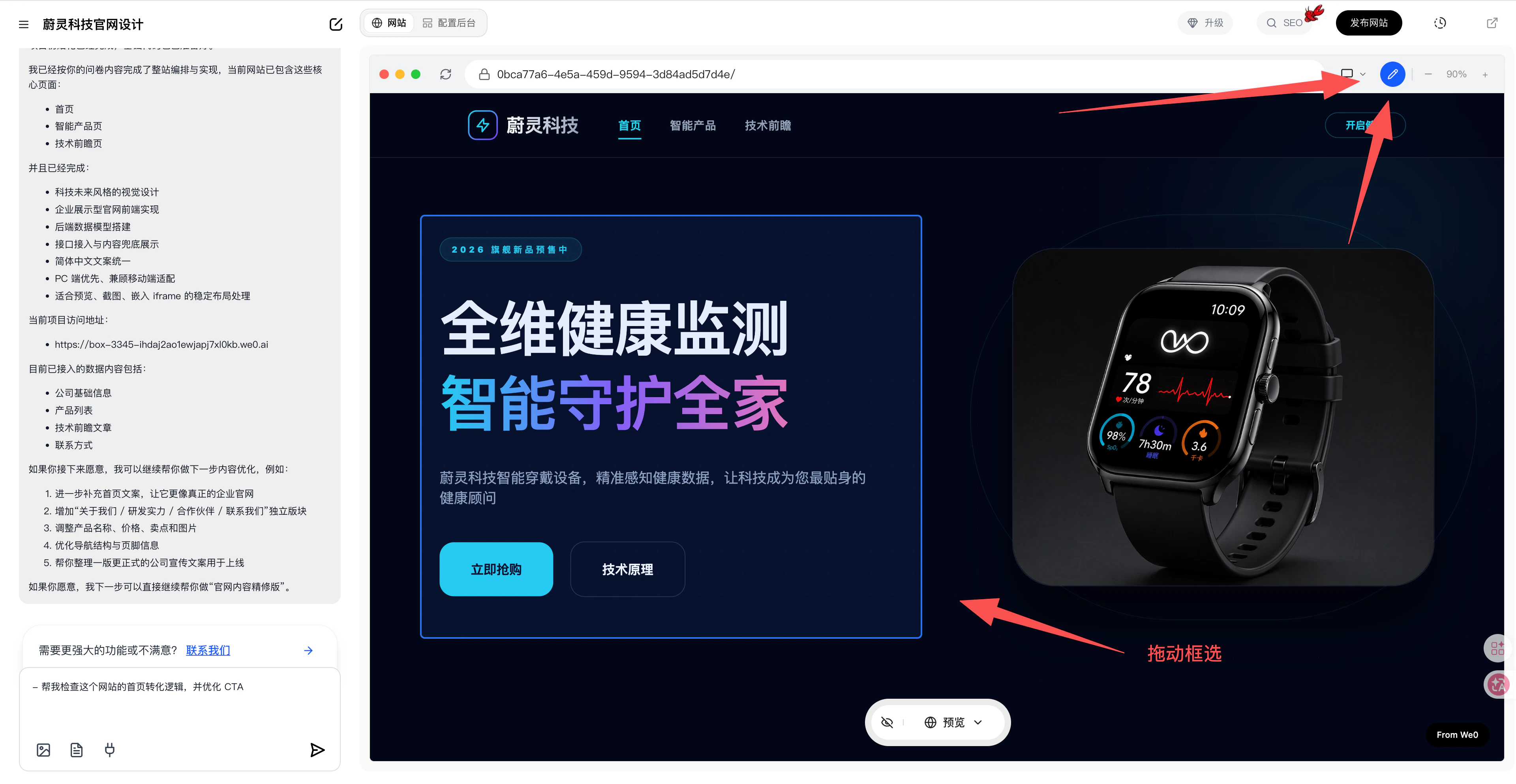
3. 框选修改(画布阶段点击左上角框选多选按钮)
适合的场景:- 一次性调整一个完整区块
- 对某个区域重新排版
- 统一修改一块区域内的风格或信息层级
- 让 AI 重新组织这一块内容
- 框选这一块,改成更适合转化的首屏结构
- 框选这一组内容,把排版改得更紧凑一些
- 框选这个区域,保留核心信息,其余内容尽量精简
如果你觉得“问题在这一块,但说不清具体是哪一句”,框选修改通常会很有帮助。
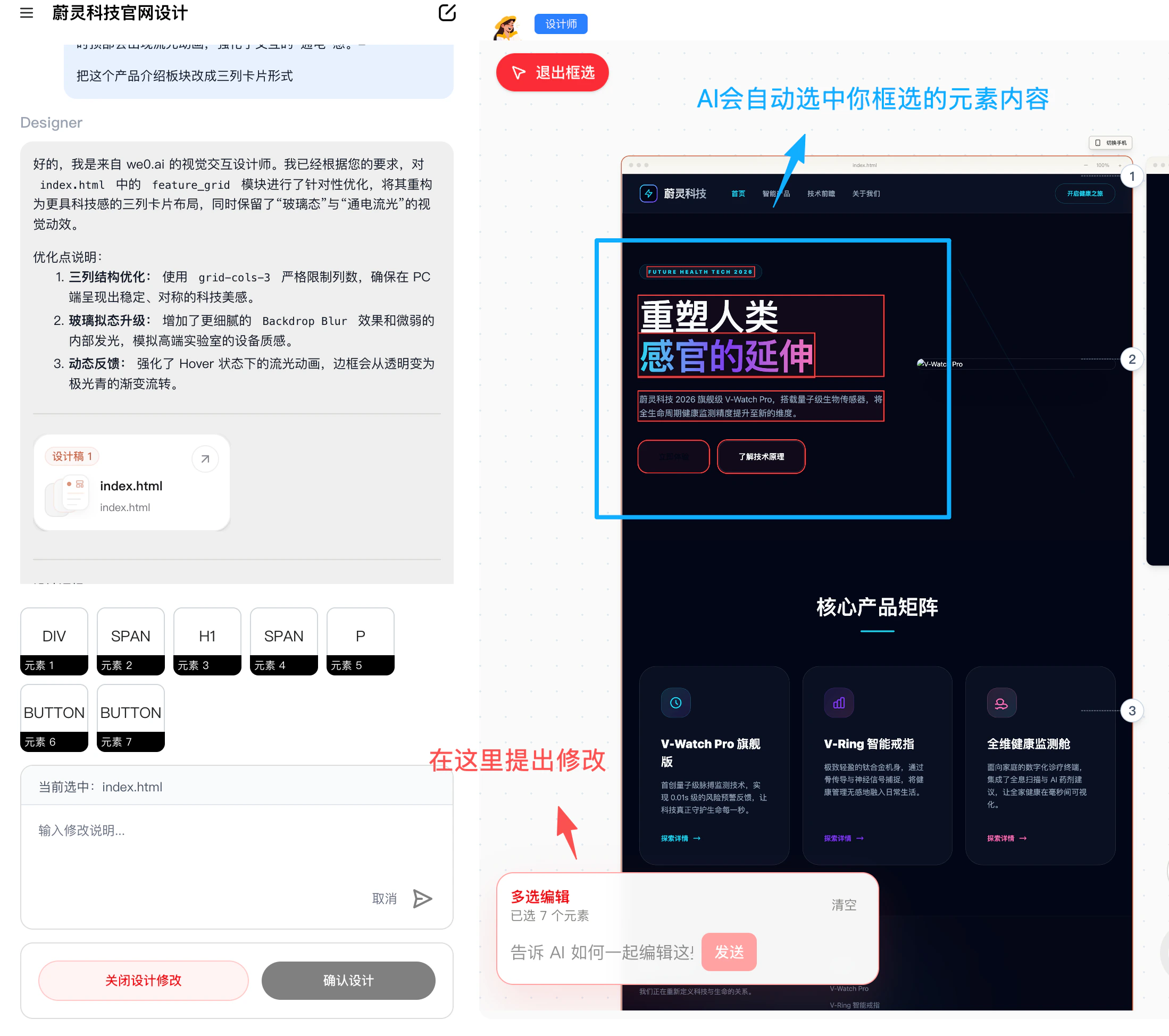
4. 选中修改(画布阶段选中容器)
适合这样使用:- 单独修改标题、副标题或正文
- 调整按钮文案
- 修改某个数字、标签或描述词
- 微调某张图或某个小元素的位置与表达
- 把AI生成的案例图改为自己的产品图
- 把这个按钮文案从“了解更多”改成“立即预约演示”
当你只想改一个具体点位,而不想影响整块内容时,优先使用选中修改
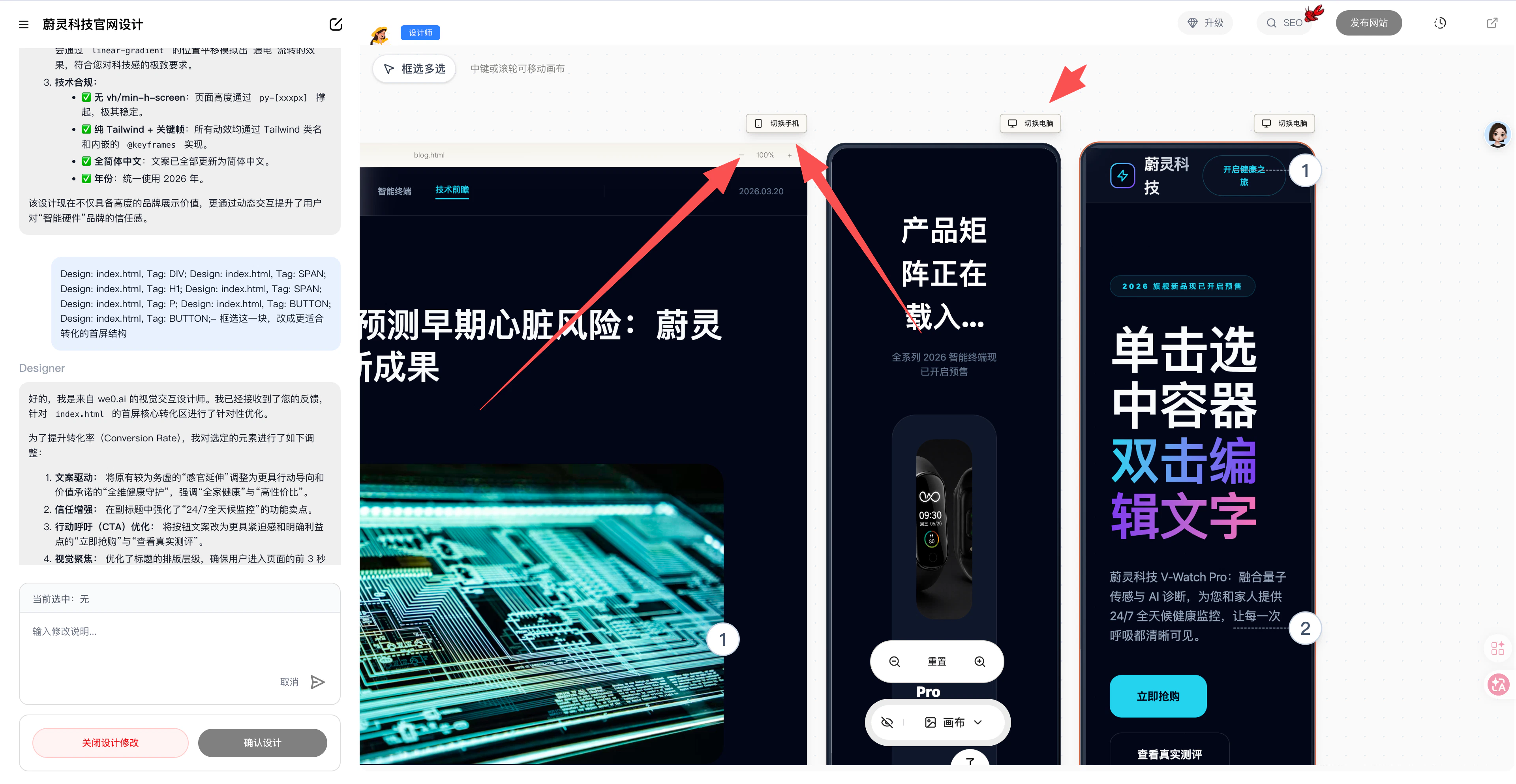
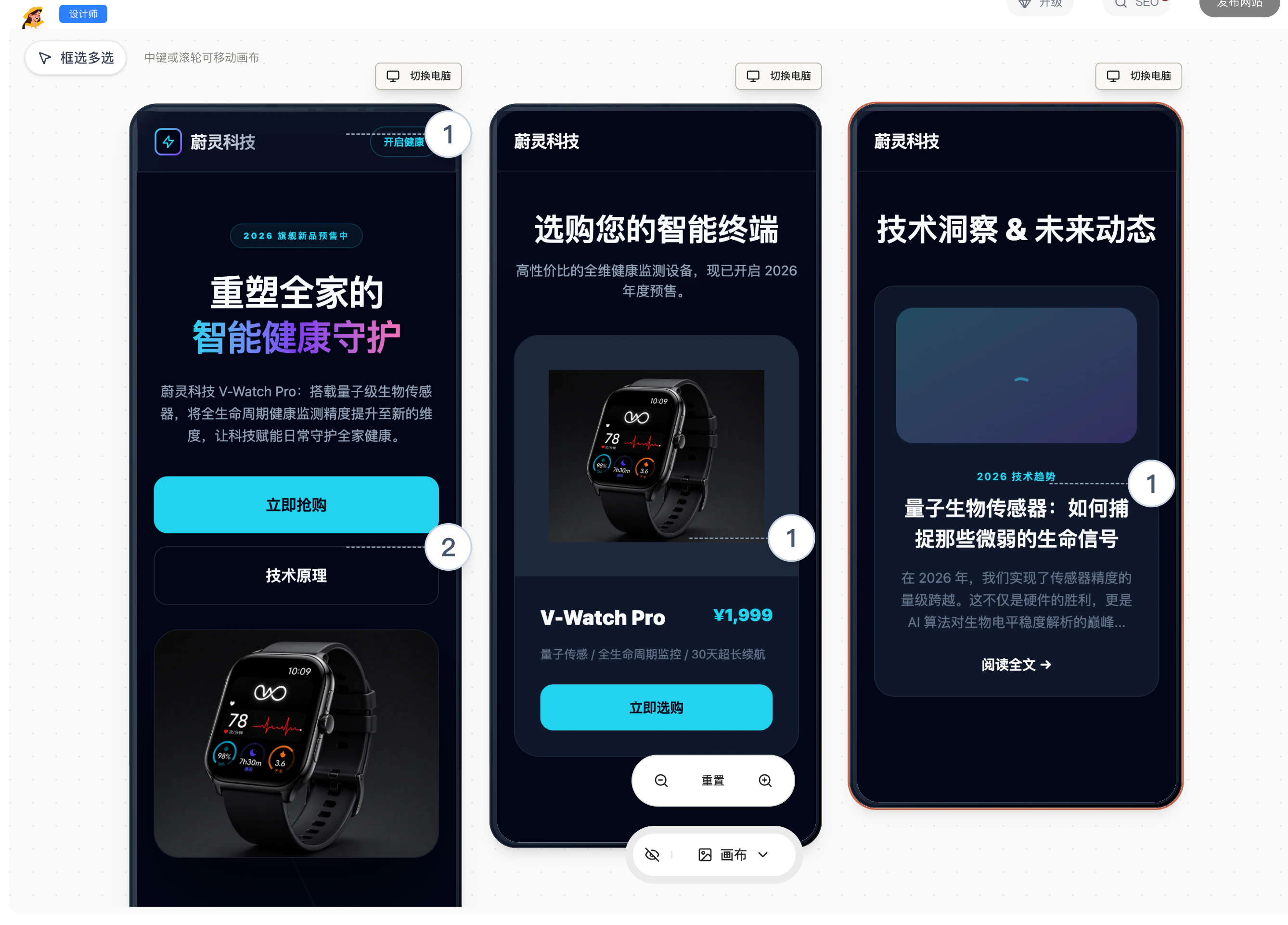
5. 切换手机(画布阶段点击切换手机)
所以在画布阶段,建议你切换手机视图检查页面
- 标题是否过长
- 段落是否太密
- 图片是否被裁切
- 按钮是否容易点击
- 模块之间的上下间距是否舒服
- 表单和联系方式是否清晰可见
- 为所有页面增加手机版适配性
移动端不是最后再补的步骤,建议在画布阶段就一起完善
B、预览阶段
预览阶段更接近正式上线前的使用状态。这个阶段建议你把自己代入成真实访客,从“能不能看懂、能不能使用、能不能转化”的角度继续完善网站。
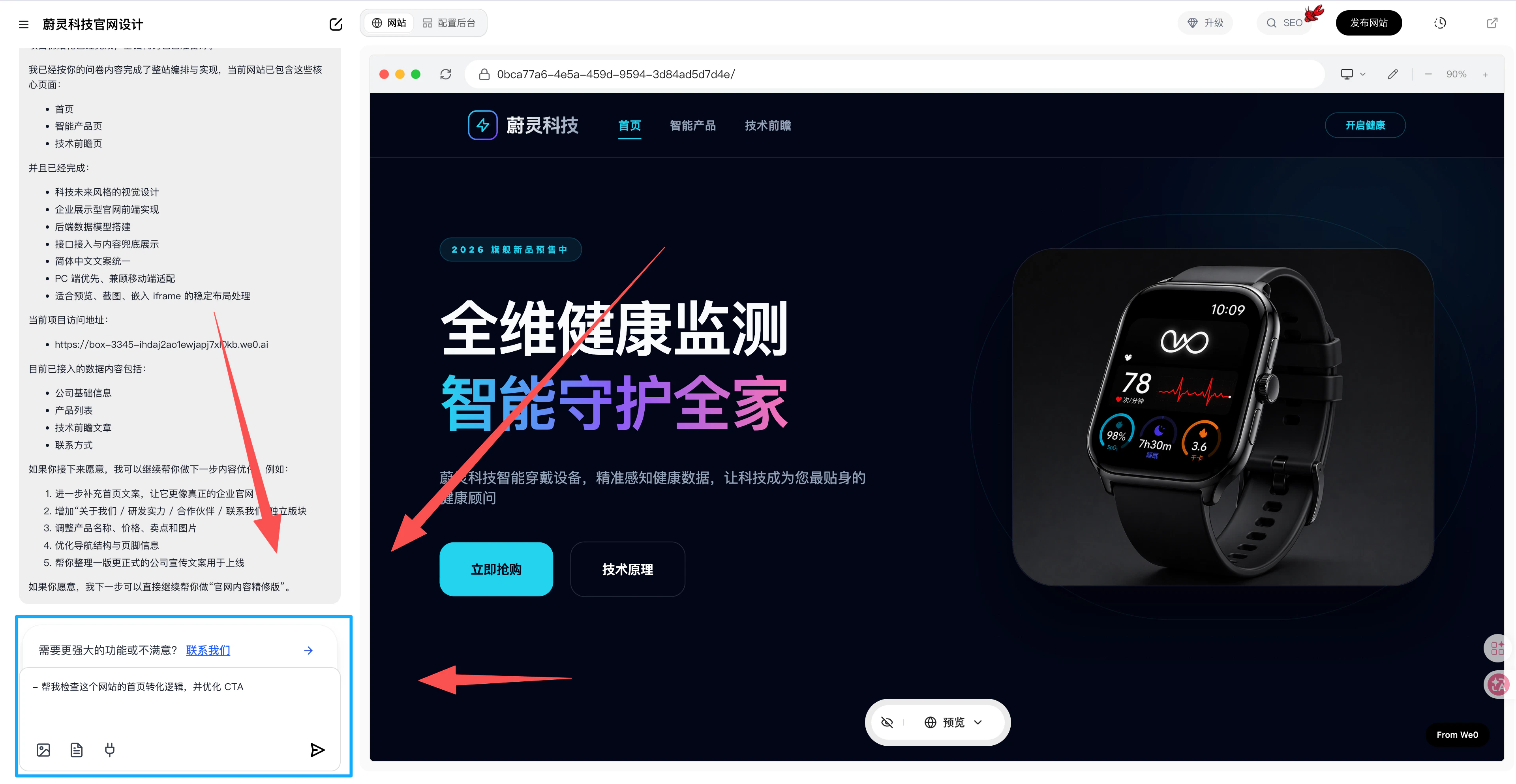
1. 对话框编辑
例如:- 首页虽然好看,但卖点还不够清晰
- 联系方式有了,但转化入口还不够明确
- 某些页面内容完整度不够
- 用户浏览路径还不够顺畅
- 帮我检查这个网站的首页转化逻辑,并优化 CTA
- 把这几个页面的文案统一成更专业的品牌语气
- 帮我补充这个页面缺失的说明内容
这个阶段的重点不是“继续堆内容”,而是让网站更完整、更顺畅、更接近正式可用状态。
2. 神奇画笔
适合的场景:- 页面上某一块看起来不协调
- 某个元素位置不对
- 某个局部区域需要快速改文案或改样式
- 临近发布前需要快速修一批小问题
- 这一块留白太大,帮我收紧
- 这个按钮不够明显,帮我强化一下
- 这张图和这一段文案不太搭,帮我换掉
如果你已经知道问题就在页面某个位置,神奇画笔通常会比重新描述整页更高效。
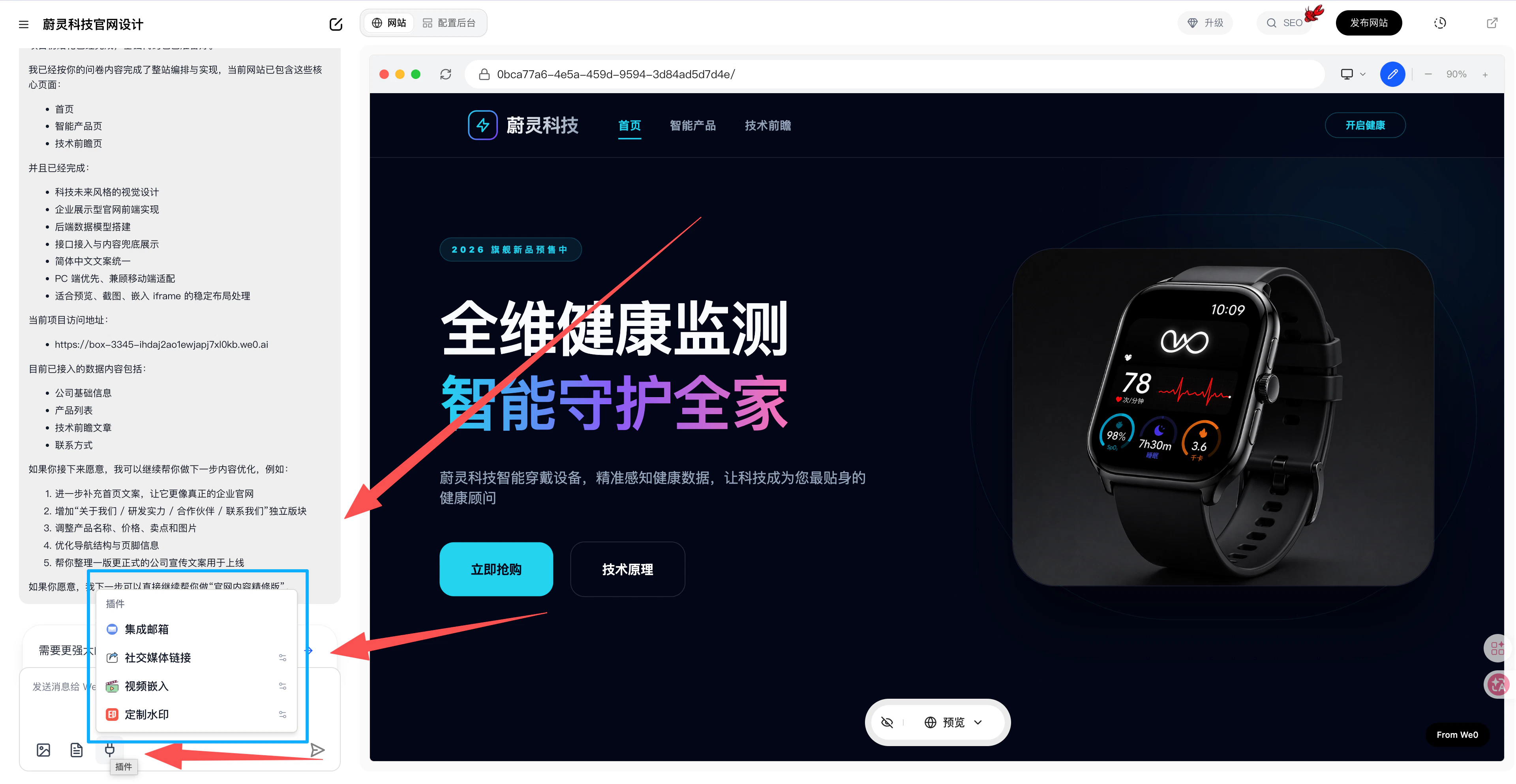
3. 插件拓展
- 集成邮箱
- 社交媒体链接
- 视频嵌入
- 定制水印
建议先把核心页面、核心文案和核心转化路径做好,再考虑插件拓展,这样会更稳妥
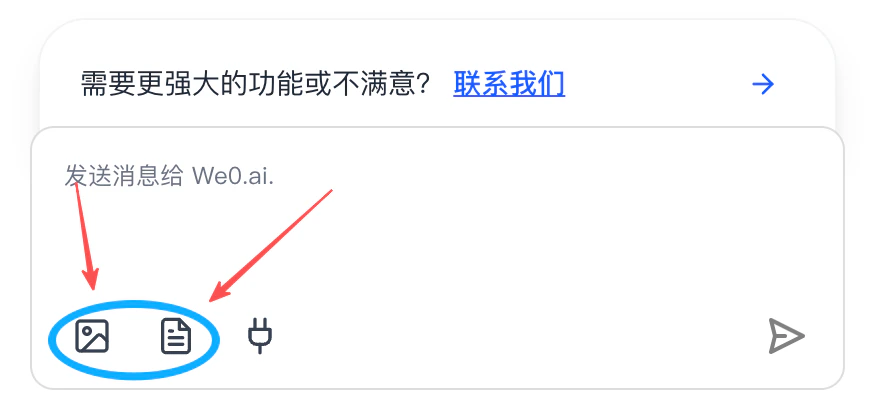
4. 图片与文档
在预览阶段,图片与文档通常是决定网站“真实感”和“完整度”的关键部分
这类内容的价值在于:
- 让网站不只是一个空壳页面
- 让品牌表达更真实可信
- 让 AI 在后续优化时有更多依据
- 帮助用户更快理解你的业务
建议在发布前重点检查:
- 图片是否清晰且版权可用
- 文档内容是否为最新版本
- 品牌资料是否统一
- 联系方式、公司名称、产品名称是否前后一致
C、网站编辑时的实用建议
- 先改结构,再改文案,再改细节,不要一开始就反复抠小样式
- 先保证首页、核心页面和转化入口清楚,再去丰富次级页面
- 每次修改尽量带上目标,例如“更专业”“更适合转化”“更适合海外用户”
- 发现局部问题时,优先用板块修改、框选修改或神奇画笔,不一定每次都重做整页
- 每改完一轮都看一次手机端,避免最后集中返工
- 上线前至少完整浏览一遍首页、核心内页、表单页和联系页